
Non ha bisogno di presentazioni. L’ormai famosissimo mini computer di casa Britannica è un ottimo strumento per chi vuole iniziare a conoscere meglio il mondo della programmazione e della domotica soprattuto.
Sono infatti moltissimi i progetti che è possibile sviluppare con questo mini-pc grazie al contributo della community open-source.
Linux è il cuore pulsante di questo piccolo computer che mette le basi per progetti davvero utili come quello di cui andremo a parlare in questo articolo: PLEX Media Server.

Che cos’è Plex ?
Plex è un software che ci consente di riprodurre i nostri file multimediali da qualsiasi dispositivo connesso alla rete (Computer, Smartphone, SmartTV, FireTV, Tablet…).
E’ un piccolo Netflix ma con i nostri files multimediali e ci aiuterà a tenere ordinati i nostri file grazie alla funzione che ci permette di impostare automaticamente le copertine dei film, dei trailer e molto altro.

Per poter godere delle sue funzionalità abbiamo bisogno della versione Server che si occuperà di contenere ed organizzare le nostre librerie multimediali. Noi lo installeremo sul nostro Raspberry Pi per praticità e consumi molto ridotti.
Ovviamente per poter accedere ai contenuti del nostro Plex Media Server avremo bisogno di installare la versione Client del software su qualsiasi dispositivo da cui vogliamo riprodurre i nostri files.
Altra cosa di cui avremo bisogno è la memoria dove mettere tutti i nostri dati. Non è indicato infatti utilizzare la scheda di memora microSD, che è invece necessaria per l’installazione del sistema operativo (Raspberry Pi OS).
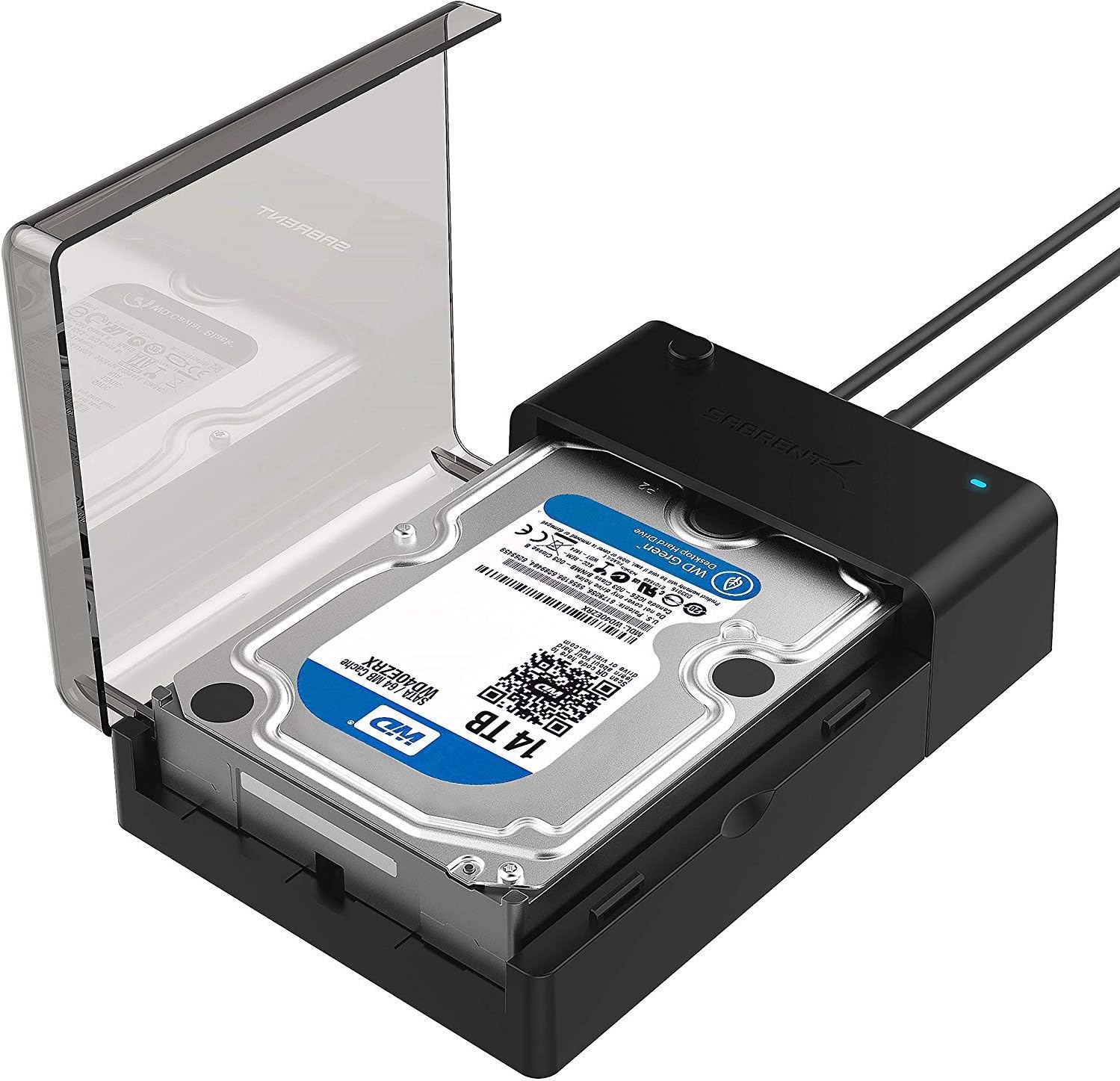
Io ho utilizzato un lettore SATA USB 3.0 ed un vecchio hard disk da 1Tb formattato con il filesystem ext4.
Installazione:
Siamo pronti, abbiamo il nostro Raspberry Pi4 con su Raspberry Pi OS, ed il nostro disco USB formattato in ext4 che contiene tutti nostri file multimediali.
La prima cosa da fare è aprire il terminale sul nostro raspberry ed aggiornare la lista dei pacchetti:
sudo apt update
sudo apt upgrade
Ora che abbiamo aggiornato la lista dei pacchetti, dobbiamo assicurarci di aver installato il pacchetto “apt-transport-https”:
sudo apt-get install apt-transport-https
Con il comando successivo inseriamo la chiave e la repo di plex media server nel nostro sistema:
curl https://downloads.plex.tv/plex-keys/PlexSign.key | sudo apt-key add -
echo deb https://downloads.plex.tv/repo/deb public main | sudo tee /etc/apt/sources.list.d/plexmediaserver.list
Ora riaggiorniamo la lista dei pacchetti:
sudo apt-get update
Installiamo Plex Media Server:
sudo apt install plexmediaserver
Durante l’installazione del pacchetto “plexmediaserver” verrà creato un nuovo username ed un nuovo gruppo di utenti sul nostro sistema operativo.
Sarà necessario modificarli facendo in modo che sia l’utente “pi” ad eseguire plex media server per evitare problemi con i permessi di scrittura e lettura sul nostro disco di memoria dove saranno conservati i nostri file multimediali.
Quindi, andiamo a modificare il file “plexmediaserver.service” con questo comando:
sudo nano /lib/systemd/system/plexmediaserver.serviceSarà importante sostituire le righe:
User=plex
Group=plex

Con:
User=pi
Group=pi
Ora cambiamo la proprietà del file che abbiamo appena modificato:
sudo chown -R pi:pi /var/lib/plexmediaserver
Riavviamo il demone di Plex:
sudo systemctl --system daemon-reloadRiavviamo il service:
sudo systemctl restart plexmediaserver.serviceControlliamo che non ci siamo errori nel lancio del service:
sudo systemctl status plexmediaserver.serviceSe è andato tutto a buon fine non dovresti vedere alcun errore dall’output dell’ultimo comando. Ciò significa che l’installazione di Plex Media Server è andata a buon fine, e possiamo incominciare ad importare le nostre librerie tramite il web service di Plex che raggiungeremo tramite l’indirizzo
localhost:32400/web (se lo visitiamo direttamente dal nostro raspberry pi)
IP_RASPBERRY:32400/web (se lo visitiamo da un computer connesso nella stessa LAN)
Nei prossimi articoli che pubblicherò vedremo come importare correttamente le nostre librerie multimediali e i molteplici usi che si possono fare con questo fantastico software.

 | Guideca |